Pages

Subscribe:
Showing posts with label for internet. Show all posts

Sunday, October 23, 2011

Browser Opera တြင္Myanmar font အဆင္မေျပသူမ်ားတြက္


Opera ကေတာ႔ကၽြန္ေတာ္တို႔သံုးေနတဲ႔ Mozilla Firefox လိုမ်ိဳး Browser ပဲျဖစ္ပါတယ္ Browser အမ်ိဳးအစားေပါင္းမ်ားစြာရွိပါတယ္ ဒီေကာင္ေလးကလည္းကၽြန္ေတာ္တို႔ လူသံုးမ်ားေနတဲ႔ mozilla firefox လိုပဲ functions မ်ားစြာပါရွိပါတယ္။ သံုးရတာလဲျမန္ပါတယ္။ Browser Opera တြင္ျမန္မာေဖာင့္ထည္႔နည္းေလးကို  ေျပာျပခ်င္လို႔ပါ။  သူငယ္ခ်င္းမ်ားသိၿပိီးသားလည္းျဖစ္မွာပါ   မသိေသးတဲ႔သယ္ရင္းမ်ား အတြက္ၿပန္လည္ ေ၀ငွထားတာပါ။
ပထမဆံုး။ ။Opera ကိုအရင္run လိုက္ပါ။ၿပီးလွ်င္ ေအာက္ပါ ပံု(၁)အတိုင္း menubar ေပၚေအာင္လုပ္ၿပီး ပံု(၂)တြင္ျပထားသလိုမ်ိဳး prefences..မွတဆင္႔ပံု (၃)အတိုင္း Zawgyi-One ေတြကိုေျပာင္းလိုက္ပါ။

ပံု(၁)


ပံု(၂)


ပံု(၃)
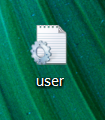
ဒုတိအေနနဲ႔။  ။ကၽြန္ေတာ္တို႕ CSS ကုတ္ေလးထည္႔ေပးရမွာပါ။ notepad တြင္ဒီကုတ္ေလးကိုရိုက္ထည္႔လိုက္ပါ  *,html,body,div,p{font-family:Zawgyi-One!important;}  ရိုက္ထည္႔ၿပီးသြားရင္ပံု (၄)မွတဆင္႔ႏွင္႔ ပံု(၅) တြင္ျပထားသည္႔အတိုင္း File name  တြင္user.css ႏွင္႔   save လိုက္ပါ။ ပံု(၆)အတိုင္း css file ေလးတစ္ဖိုင္ရလာပါလိမ္႔မယ္။ 
 
ပံု(၄)
ပံု(၅)


ပံု(၆)
ေနာက္ဆံုးအဆင္႔အေနနဲ႔ရလာတဲ႔ css ဖိုင္ေလးကိုု copy ေပးၿပီး opera.exe ဖိုင္ေလး run ထားတဲ႔ C>Program Files>Opera>styles  အထိသြားၿပီးေတာ႔ ဖိုင္ေလးကို save လိုက္ပါ။ ၿပီးလွ်င္ မိမိစက္ကို restart ခ်လိုက္ပါ။ Opera ကိုလိုခ်င္ရင္ ဒီေနရာမွာ ယူလိုက္ပါ။ ဒီဆိုဒ္ေလးမွလည္း lestest version ကိုရယူနိုင္ပါတယ္။

Saturday, October 15, 2011

Save and Quit နဲ႔သြားမရတဲ႔ mozilla

ကၽြန္ေတာ္တို႔ mozilla firefox 4  မွစတင္ၿပီး tap ေတြအမ်ားၾကီးဖြင္႔ၿပီးေတာ႔ ၿပန္ပိတ္ရင္ အရင္ version ေတြလိုမ်ိဳး  Save and Quit နဲ႔မသြားပဲ close taps နဲ႔သြားပါတယ္။  အရင္ပံုစံေလး  Save and Quit နဲ႔သြားတာက ပိုၿပီးေတာ႔အဆင္ေၿပပါတယ္။  Save and Quit  နဲ႔သြားၿခင္းဟာ mozilla firefox ကို မိမိေရာက္တဲ႔ေနရာကေနၿပန္ဖြင္႔နိုင္ပါတယ္ လုပ္နည္းကိုေတာ႔ေအာက္မွာၾကည့္လိုက္ပါ။


ေအာက္ကပံုမ်ိဳးတတ္လာလိမ္႔မယ္ click လိုက္ပါ။


ေပၚလာတဲ႔ list မ်ားထဲမွာ browser.showQuitWarning ကိုရွာလိုက္ပါ false ၿဖစ္ေနတာကို true ေပးလိုက္ေပါ႔  fire fox ကိုၿပန္ပိတ္ၾကည္႔လိုက္ပါ အဆင္ၿပသြားပါလိမ္႔။


Thursday, October 6, 2011

Gtalk&Gmail အေကာင့္ password မ်ား ေမ့ေနလွ်င္္ ျပန္လည္ရယူနည္း..

1။ ဂ်ီေတာ့ ေဘာက္စ့္ေလးထဲမွာရွိတဲ့ Forgot your password? ကိုႏွိပ္လ္ိုက္ပါ။


2။ username & email လိပ္စာကိုျဖည့္ၿပီး submit ကိုႏွိပ္လိုက္ပါ။


3။ ေပးထားတဲ့ စာလုံးေစာင္းေလးေတြကို မွန္ေအာင္ျဖည့္ၿပီး continue ကိုႏွိပ္ပါ။


4။ Answer my security question ေရွ႕က အ၀ိုင္းေလးကို ႏွိပ္လိုက္ပါ။


5။ အေကာင့္ဖြင့္စဥ္က မိမိေျဖထားေသာ အေျဖကို ျဖည့္ေပးလိုက္ပါ။ 


6။ ေပးထားတဲ့ ကြက္လပ္2ခု ထဲမွာ password အသစ္ကို တူေအာင္ျဖည့္ၿပီး Reset Password ကိုႏွိပ္လိုက္ပါက မိမိရဲ႕ Gtalk&Gmail
အေကာင့္မ်ား ၄င္း password အသစ္ျဖင့္ ၀င္ေရာက္အသုံးျပဳႏိုင္ၿပီ ျဖစ္ပါသည္။


အကယ္၍ သင့္ ဂ်ီေမးအခိုးခံလိုက္ရျပီဆိုပါေတာ ့။ password ေရာ security question ေရာ secondary email ပါ အေျပာင္းခံလိုက္ရျပီဆိုပါေတာ့။ သင္ဘာဆက္လုပ္မလဲ။ ဒီအတြက္ မပူပါနဲ႕။ ဂ်ီေမးက သင့္အတြက္ service တခုေပးထားပါေသးတယ္။

လုပ္ပုံလုပ္နည္း

ဂူဂဲက ေပးထားတဲ့ ေဖာင္ကိုျဖည့္ရပါမယ္။ account နဲ႕ပက္သက္တဲ့ အခ်က္အလက္ အေသးစိတ္ေတြျဖည္႔ရမွာပါ။ account ဖြင့္ထားတဲ့လူသာ သိေလာက္မဲ့ အခ်က္အလက္မ်ိဳးေပါ့။ ဘာအခ်က္အလက္ေတြပါမလဲဆိုေတာ့

ဥပမာ
ေနာက္ဆုံး ေလာ့အင္ဝင္ခဲ့တ ဲ့ရက္စြဲ၊ အေကာင့္ စဖြင့္္ခဲ့တ ဲ့ ရက္စြဲ၊ အဲဒီအေကာင့္နဲ႕ သင္အသုံးျပဳေနတဲ့ Google ရဲ့အျခား products ေတြအေၾကာင္း၊ Google Blogger အသုံးျပဳရင္ အဲဒီ Blogger Account ရဲ့အခ်က္အလက္အေသးစိတ္။

အေရးအၾကီးဆုံးကေတာ့ ေမးခြန္းေတြကိုေျဖရာမွာ အေသးစိတ္နဲ႕ အတတ္ႏိုင္ဆုံး တိတိက်က် ေျဖေပးရပါမယ္။ ကိုယ္မေသခ်ာတဲ့အေၾကာင္းဆိုရင္လဲ အတတ္ႏိုင္ဆုံး အနီးစပ္ဆုံးေျဖေပးလိုက္ပါ။

သင့္အေကာင့္ သင္ျပန္ရမရဆိုတာ သင့္အေျဖက ဘယ္ေလာက္နီးနီးစပ္စပ္မွန္လဲဆိုတဲ့ေပၚမွာ မူတည္ပါလိမ့္မယ္။

ထပ္ျပီးသတိျပဳရမယ္႔ အခ်က္ေတြကေတာ့

ေဖာင္ပို႕လွ်င္ တေဖာင္သာ ပို႕ရန္ (ေဖာင္အမ်ားၾကီးမပို႕ရန္)၊ ကိုယ့္ရဲ့အေကာင့္ကို အျမဲအသုံးျပဳေနၾက စက္(PC) ကပဲပို႕ရန္။ ဘာေၾကာင့္လဲဆိုေတာ့ သင့္ေဖာင္ပို႕လိုက္တဲ့ IP address ကို Google ကမွတ္သြားမွာမို႕လို႕ပါ။

ဒီ Form ပါေမးခြန္းမ်ားကိုသုံးျပီးေတာ့ ကိုယ့္အီးေမး သူမ်ားခိုးယူျခင္းမွ ကာကြယ္ႏိုင္ပါေသးတယ္။ ဘယ္လိုကာကြယ္မွာလဲ?။ လြယ္ပါတယ္။ ေမးခြန္းေတြကိုေလ့လာျပီး ကိုယ္နဲ႕ပက္သက္တဲ့ အခ်က္အလက္ေတြကို
လုံျခဳံတဲ့တေနရာ (ဥပမာ ကို Infofreakz အိမ္) မွာသိမ္းထားလိုက္ေပါ့။ ေနာက္ အီးေမးအခိုးခံရတိုင္း အဲဒီအခ်က္အလက္အတိုင္းေျဖျပီး ျပန္ရေအာင္ယူေပါ့။  ဒီေနရာမွ  ၿပန္လည္ေ၀ငွထားတာပါ။

Wednesday, September 14, 2011

gmail ကိုပံုေနာက္ခံေလးေတြထည္႔မယ္..

gmail ေနာက္ခံမွာ မိမိဓာက္ပံုေလးေတြထည္႔ခ်င္ရင္လုပ္နည္းေလးေတြကိုေအာက္မွာၾကည္႔လိုက္ပါ..


(၁)ညာဘက္ အေပၚ ေထာင့္က settings ကို ကလစ္ပါ။
(၂)Themes ကို ကလစ္ပါ...
 

ျပီးရင္ အေပၚက ပံုလို ေအာက္ ဆံုးနား ညာဖက္ က create your own theme ကို ကလစ္ပါ..


(၃)ျပီးရင္ ေပးလာတဲ့ ၀င္းဒိုးရဲ့ ညာဘက္ေဒါင့္ ( အေပးၚက ပံုလို ) က Text Link မွာ ကလစ္ လုပ္ရင္
 မိမိစိတ္ၾကိဳက္ ကာလာ ေရြးစရာ
ေနရာ ကို ေတြ႔ ရပါမယ္။


(၄)ျပီးရင္ အေပၚကပံုလို Aling ကေတာ့ Left / Right ၾကိဳက္တာေရြးပါေနာက္ Tiling ကေတာ့ Both ေရြး ရင္ ပံု ကေဘး ဘယ္ ညာ ေပၚမယ္


(၅)ပံုတင္ဖို့ Select ကို ကလစ္လုပ္ ပံုေရြး ..ျပီးရင္ ေအာက္နားက


 (၆) Upload phone ေပးလိုက္ပါ။

ျပီးရင္ body ၇ယ္ Sidebar ရယ္ Header ၇ယ္ Footer တို့ မွာ Background color , Link color , Text  color တို႔ကိုအေသးစိတ္လွေအာင္ေရြးလိုက္ပါ။


Thursday, September 1, 2011

Team Viewer မသံုးပဲ အင္တာနက္မွတဆင္႕အၿခားကြန္ပ်ဴတာကိုၿပဳၿပင္ၿခင္း

က်ေနာ္Window 7 မွာပါတဲ႔ Tools ေလးတစ္ခု အသံုးျပဳပံုေလး တင္ျပခ်င္ပါတယ္...Team viewer တို႔လို အသံုးျပဳႏိုင္တဲ႔ Tools ေလးပါ.. မိမိစက္ကေန အြန္လိုင္းမွတစ္ဆင့္ တစ္ျခားတစ္ေယာက္ရဲ႕ ကြန္ပ်ဴတာကို ၀င္ၾကည္႔တာတို႔ လိုအပ္တာေလးေတြ လုပ္ေပးလို႔ရတဲ႔ Toolsေလးပါ...WINDOW TOOLS ေလးေတြကို စိတ္၀င္စားတဲ႔ သူငယ္ခ်င္းမ်ားအတြက္ စိတ္၀င္စားဖို႔ေကာင္းမွာပါ...ေအာက္မွာလုပ္ပံု လုပ္နည္းေလးေတြ ၾကည့္လိုက္ပါဦး.....

လုပ္နည္း

အၾကည့္ခံရမည့္သူ လုပ္ေဆာင္ရမည့္အပိုင္း

၁။ START >> WINDOW REMOTE ASSISTANCE လို႔ရိုက္လိုက္ပါ....


၂။ BOX ေလးတစ္ခု က်လာပါလိမ့္မယ္...က်လာတဲ႔ BOX ေလးထဲမွာ အနီေရာင္၀ိုင္းျပထားတဲ႔ ေကာင္ေလးကို CLICK ႏွိပ္ျပီး၀င္လိုက္ပါ..


၃။ ပံုမွာျပထားတဲ႔ အတိုင္း အနီေရာင္၀ိုင္းျပထားတဲ႔ BOX ေလးကိုႏွိပ္ျပီး ရလာတဲ႔ ဖိုင္ေလးကို DESKTOP မွာ SAVE ထားလိုက္ပါ...


၄။ SAVE လိုက္တာနဲ႔ PASSWORD ေပးတဲ႔ BOX ေလးပါ။ တစ္ခါတည္း က်လာမွာျဖစ္ပါတယ္...(BOX ကိုမပိတ္လိုက္ပါႏွင့္...)


၅။ ရလာသည့္ FILE နဲ႔ PSSWORD ကို ၾကည့္မည့္သူ ဆီသို႔ G-TALK မွတစ္ဆင့္ ပို႔ေပးလိုက္ပါ...

ကည့္မည့္သူအပိုင္း

၁။ ၾကည့္ခံရမည့္သူ ပို႔လာတဲ႔ ဖိုင္ကိုဖြင့္ ျပီး ေပးထားတဲ႔ PASSWORD ကို BOX ထဲမွာ ထည့္လိုက္ပါ..
၂။ ၾကည့္လို႔ ျပဳၿပင္လို႔ရသြားပါျပီ...ဒီေနရာမွ ၿပန္လည္မွ်ေ၀ထားပါတယ္..

Sunday, August 28, 2011

FACEBOOK အေကာင့္ဖ်က္နည္း

ျပီးရင္ကုိဖ်က္ခ်င္တဲ့ Facebook အေကာင့္နဲ႔ Log in လုပ္ပါ...........


ေပၚလာတဲ့ထဲက Submit ကုိကလစ္ပါ..............

.

ေနာက္ထပ္ေပၚလာထဲ မွာ ကုိ႔ရဲ႕ Facebook password နဲ႔ စာလိမ္ေလးကုိျဖည့္ ျပီး Okay ကုိသာ ကလစ္လုိက္ပါက သင္ရဲ႕ Facebook အေကာင့္လုံး၀ ပ်က္သြားမွာပါ.............

phone no. ထည့္စရာမလိုပဲဂ်ီေမးအေကာင့္ဖြင့္နည္း(၂)

phone.noထည့္စရာမလိုပဲဂ်ီေမးအေကာင့္ဖြင့္နည္း(၁)ကိုေတာ႔ ဒီေနရာမွာ  ေရး ၿပီးသြားပါၿပီ ခုကဖြင္႔နည္း (၂)ပါ။ေတာ္ေတာ္ေလးအဆင္ေၿပပါတယ္။စမ္းသပ္ၾကည္႔လိုက္ပါ။
Step 1. https://hidemyass.com/ ကုိရုိက္ထည္႔ဖြင္႔ပါ။


Step 2. box ထဲတြင္ http://mail.google.com ရုိက္ထည္႔ၿပီးေဘးက Hide My Ass button ႏွိပ္ပါ။ Access denied ဟုေပၚလွ်င္ https://mail.google.com ဟုရုိက္ထည္႔႔ပါ။


Gmail ရဲ႕ Features အတုိင္းေပၚလာေပမည္။ Create an account ႏွိပ္ပါ။
Step 3. ေအာက္ပါအတုိင္း ေမးလ္အေကာင္႔လုပ္ႏုိင္ပါၿပီဗ်ာ...။

တစ္ခုေတာ႔ရွိတယ္။ Login Name ကုိ Check Availability ေတာ႔စစ္မရဘူး။ အကုန္ျဖည္႔သြား ေနာက္ဆုံး Account လုပ္မယ္လုိ႔ ႏွိပ္လုိက္တဲ႔အခါမွ ကုိယ္ထည္႔တဲ႔ Login Name က မရရင္ ျပန္ထည္႔ရတယ္။ အဲ႔တစ္ခုေတာ႔ စိတ္ရွည္ရတယ္ဗ်။ က်န္တာ ဘာမွ ျပႆနာမရွိ။ ကုိယ္ထည္႔တဲ႔ Login Name ရၿပီဆုိရင္ေတာ႔ ေမးလ္အသစ္လုပ္ၿပီးသြားပါၿပီ။ ဒါဆုိ ေအာက္ကအတုိင္း ေပၚလာပါမယ္။


Step 4. ကဲ... အေကာင္႔သစ္ ရ မရ gtalk မွာျဖစ္ျဖစ္ ၀င္စမ္းၾကည္႔လုိက္ပါ။ တခါတည္း မီးအစိမ္းေလးလင္းလာေရာဗ်ာ...။ ဒီဆိုဒ္ မွၿပန္လည္မွ်ေ၀ထားတာပါ။

Google + တြင္ Facebook ပါ တြဲသံုးႏုိင္ရန္ စီစဥ္ထားသည့္ add ons


(၁)ဒီဆိုဒ္ကိုသြားဖြင့္ပါ။
၂) Get Google + Facebook ကုိ ႏွိပ္ပါက ဘယ္ဘက္ေဒါင့္တြင္ Allow ေပၚလိမ့္မည္။ ႏွိပ္ပါ။
၃) အင္စေတာလုပ္ၿပီးပါက restart ခ်ခုိင္းပါက လုပ္ပါ။
၄) Mozilla , IE, Chrome တစ္ခုခုတြင္ Google + ကုိ ျပန္ဖြင့္ၾကည့္ပါ။
၅) Home ေဘးတြင္ Facebook icon ေလး ေပၚေနလိမ့္မည္။

Friday, August 26, 2011

Gtalk Account အမည္မ်ားကိုက်န္ရွိမေနေအာင္ဖ်က္ရန္

  အင္တာနက္ ဆုိင္မ်ား၌ Gtalk Account သုံးစဲြရာတြင္ Sign out လုပ္ၿပီးခ်ိန္တြင္ Gtalk Account အမည္မ်ား ကြန္ပ်ဴတာထဲတြင္ က်န္ေနပါတယ္။က်န္ရွိေနခဲ့သည္ကုိ မလုိလားပါကဖ်က္ရန္နည္းလမ္းမွာ
၁) Start မွ Run box ကို ဖြင့္ၿပီး regedit ကုိ ႐ုိက္ထည့္ဖြင္ ့ပါ။
၂) HKEY CURRENT USER မွ Software မွ Google မွ Google Talk မွ Accounts ကုိ ႏွိပ္ပါ။
၃) ညာဘက္တြင္ o ကုိ ဖြင့္ပါ။ Gtalk Account မ်ား ေတြ႕ပါက ဖ်က္ပါ။
၄) ဘယ္ဘက္ရွိ Account ေအာက္က Gtalk Name မ်ားကို Delete လုပ္ပါ။

Thursday, August 25, 2011

gmail account ေဖာက္ရာတြင္ phone နံပါတ္မေတာင္းေအာင္ေဖာက္တဲ႔နည္း(၁)


၁။ internet explower ကိုသံုးပါ..mozilla firefox ကိုသံုးရင္လည္းရမယ္ထင္ပါတယ္။အေကာင္းဆံုးကေတာ ့ internet explower ကိုသံုပါ။ၿမန္မာနိုင္ငံတြင္လည္းဒီနည္းနဲ ့အေကာင္ ့ေဖာက္လို ့ရမယ္လို ့ထင္ပါတယ္...
ေအာက္ပါပံုအတိုင္းaddress bar တြင္ gmail.com ဟုရိုက္ပါ။


 ေအာက္ပါပံုမ်ားအတိုင္းဆက္လုပ္ပါ။


ေအာက္ပါပံုတြင္ၿပထားတဲ ့အတိုင္း check avaliability! တြင္မိမိေဖာက္မည္ ့အေကာင္ ့သူမ်ားေဖာက္ၿပီးမၿပီစစ္ေပါ ့သူမ်ားေဖာက္ၿပီးရင္ေတာ ့အေကာင္ ့ၿပန္ေၿပာင္းၿပီးေတာ ့ေဖာက္လိုက္ေပါ


့security question တြင္write own my question ကို္ေရြးၿပီးေတာ ့ကိုယ္တိုင္ေမးကိုယ္တိုင္ေၿဖ စနစ္ကိုသံုးပါ..

 
internet explowerကိုသံုးလွ်င္ေအာက္ပါပံုေပၚလာလိမ္႔မယ္ အေပၚဆံုးစာေၾကာင္းကိုေရြးၿပီးေတာ ့ yes ကိုေပါ့..


 ေအာက္ပါပံုရရင္ေတာ ့ အေကာင္႕တစ္ခုကိုေအာင္ၿမင္စြာရရွိၿပီေပါ႔။


 အားလံုးပဲအဆင္ေၿပပါေစဗ်ာ ကိုထက္..